Prérequis : – Installer l’application Epson Print Enabled – Avoir à minima la version 2.5.11 mobile d’UBY Soil sous Android (uniquement).
Pour rendre l’imprimante appariable, il faut d’abord l’ouvrir, puis appuyer sur le bouton de droite jusqu’au bip.
Refermer l’appareil : il va imprimer une procédure.
Sélectionner l’action à faire (un appui pour initier le mode appairage), puis un appui long pour valider.
L’imprimante est désormais en mode appairage.
Se rendre sur l’appli Epson Print Enabled pour la suite des opérations
Aller sur « Sélection de l’imprimante » et sélectionner l’appareil : après avoir patienté, l’appareil est appairé, et son nom s’affiche sur l’appli
Pour tester la connexion : « Vérifier opérations imprimante » > « Démonstration » > « Imprimer exemple de reçu »
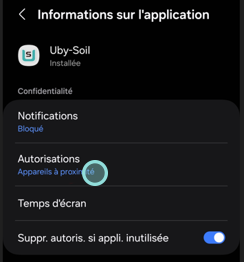
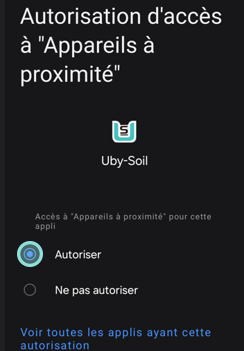
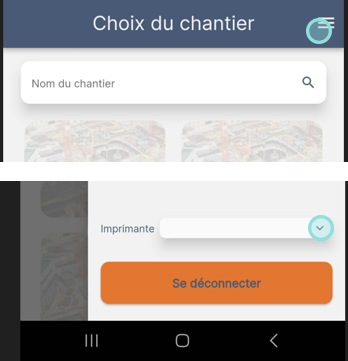
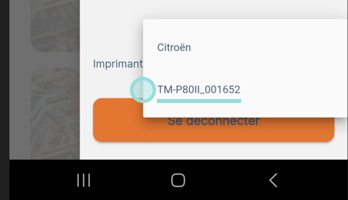
Dans l’application Uby-Soil Mobile, aller dans le burger menu (ou votre profil) et sélectionnez l’imprimante appairée. (Si la liste n’apparait pas, allez dans les propriétés/Autorisations de votre application et assurez-vous que le Bluetooth soit bien permis).
Impression
Normalement, à l’installation, un popup doit vous demander les autorisations pour détecter les « appareil à proximité ». Si ce n’est pas le cas, il vous faut aller dans les paramètres de l’application et l’activer manuellement.
Après l’appairage de l’imprimante avec le système, sélectionnez l’imprimante dans le menu « Profil » d’UBY Soil.